Anleitung
Karten bei Cardmarket kaufen – Schritt für Schritt
So kommst du von der fertigen Liste in Cardfolio zu den Karten im Warenkorb. Cardfolio verkauft nichts: Gekauft wird bei Cardmarket, einem Marktplatz, auf dem viele Verkäufer ihre Karten anbieten. Cardmarket wird vor allem in Europa genutzt. In den USA ist TCGplayer der übliche Marktplatz.
1 Konto anlegen oder anmelden
Öffne Cardmarket und melde dich an. Hast du noch kein Konto, legst du dort kostenlos eines an.
Das Konto brauchst du für den Einkaufsassistenten („Shopping Wizard“), der dir später die passenden Verkäufer zusammenstellt. Er funktioniert laut Cardmarket-Hilfe nur, wenn du angemeldet bist.
2 Liste in Cardfolio kopieren
In Cardfolio klickst du auf den großen Knopf „… Karten kopieren & Cardmarket öffnen“. Er legt deine Kartenliste in die Zwischenablage und öffnet die Wants-Seite von Cardmarket in einem neuen Tab.
Die Zwischenablage ist der Ort, aus dem du gleich mit Strg+V (Windows) oder ⌘V (Mac) einfügst. Kopiere bis dahin nichts anderes.
3 Wants-Liste anlegen und Karten einfügen
Eine Wants-Liste ist Cardmarkets Wunschliste. Cardmarket erlaubt höchstens 150 Karten pro Liste.
Liste anlegen
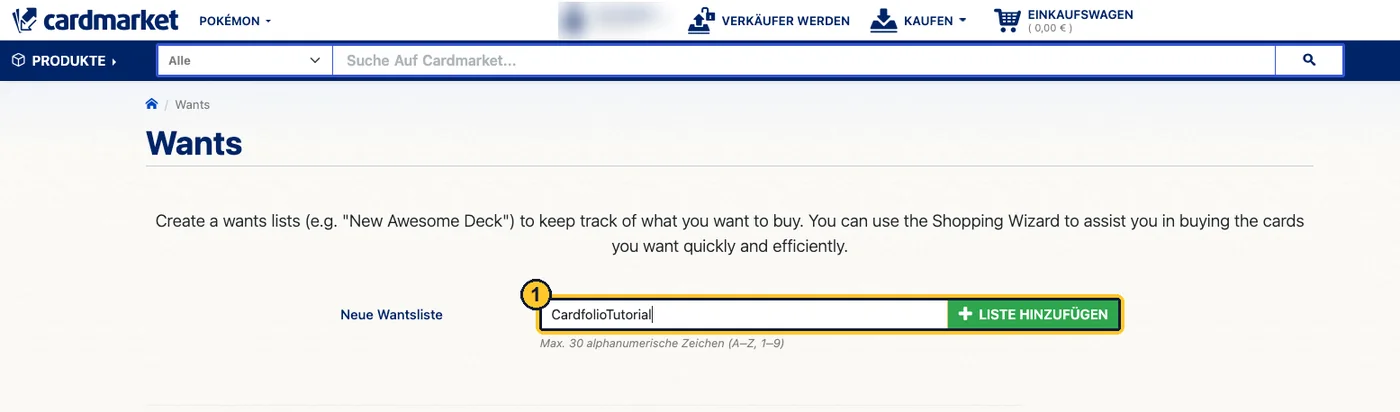
Auf der Seite „Wants“ tippst du bei „Neue Wantsliste“ einen Namen ein und klickst auf „Liste hinzufügen“. Erlaubt sind nur Buchstaben und Ziffern, höchstens 30 Zeichen und keine Leerzeichen, zum Beispiel GeschenkEvoli.
Karten einfügen
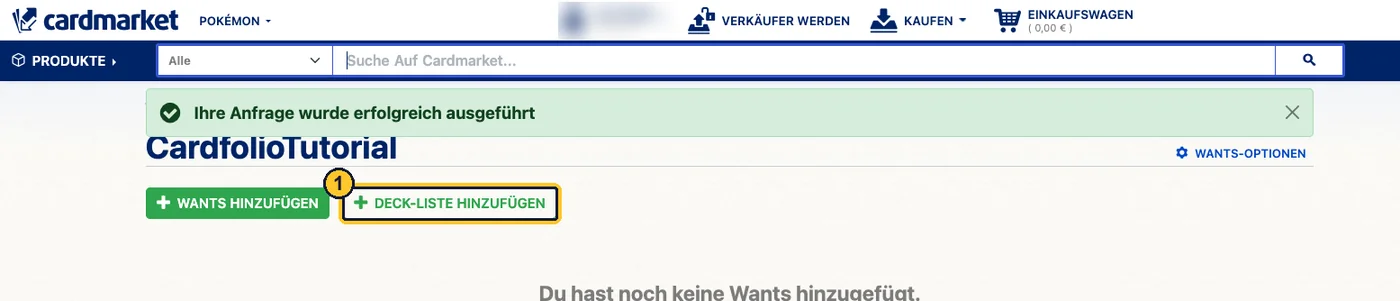
Danach öffnet sich die leere Liste. Klicke auf „Deck-Liste hinzufügen“.
- Klicke in das große Textfeld und füge die Liste ein (Strg+V oder ⌘V).
- Klicke auf den grünen Knopf darunter. Er heißt „Zu [Name deiner Liste] hinzufügen“.
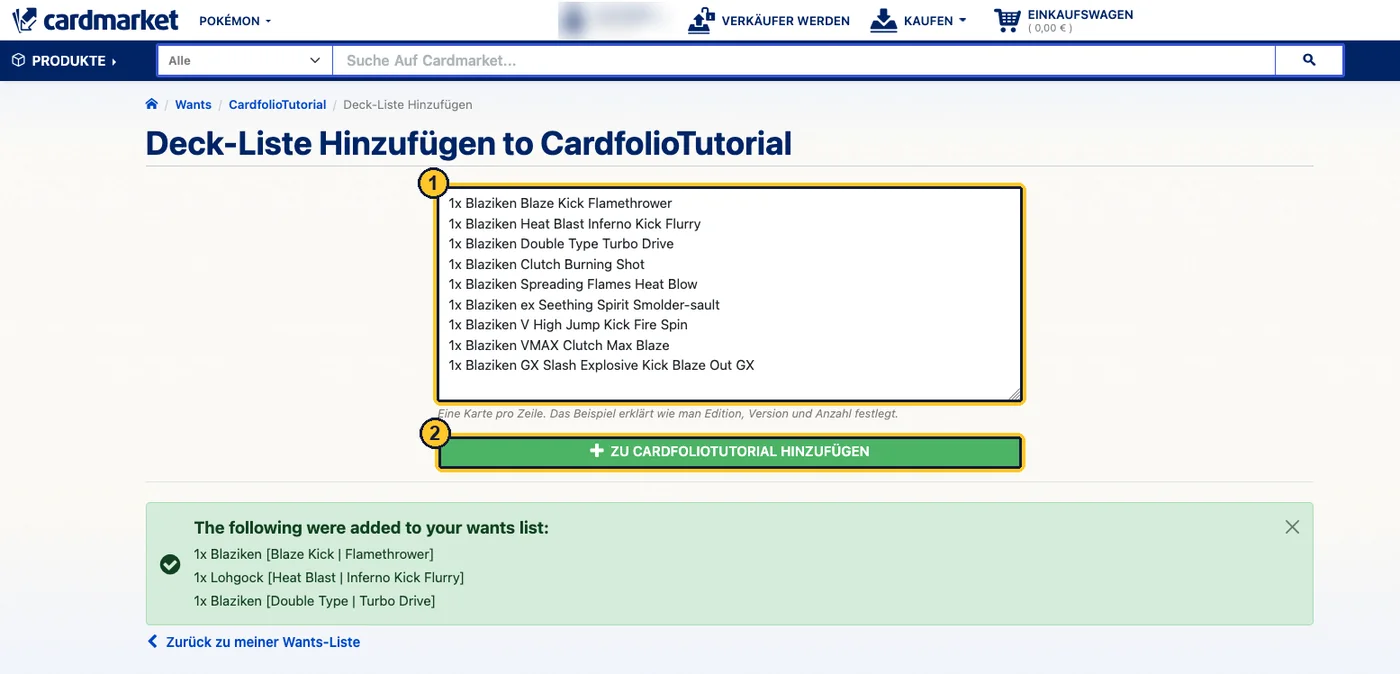
Gut zu wissen: Cardmarket zeigt die Karten mit dem deutschen Namen, auch wenn in deiner Liste der englische steht (im Beispiel wird aus „Blaziken“ die Karte „Lohgock“). Das ist richtig, solange Set und Attacken passen.
4 Prüfen, ob alle Karten angekommen sind
Klicke oben auf den Namen deiner Liste („Wants“ → Liste). Über der Tabelle steht, wie viele Karten in der Liste sind, zum Beispiel „9 Wants – 9 Karten“. Die Zahl sollte zu deiner Cardfolio-Liste passen.
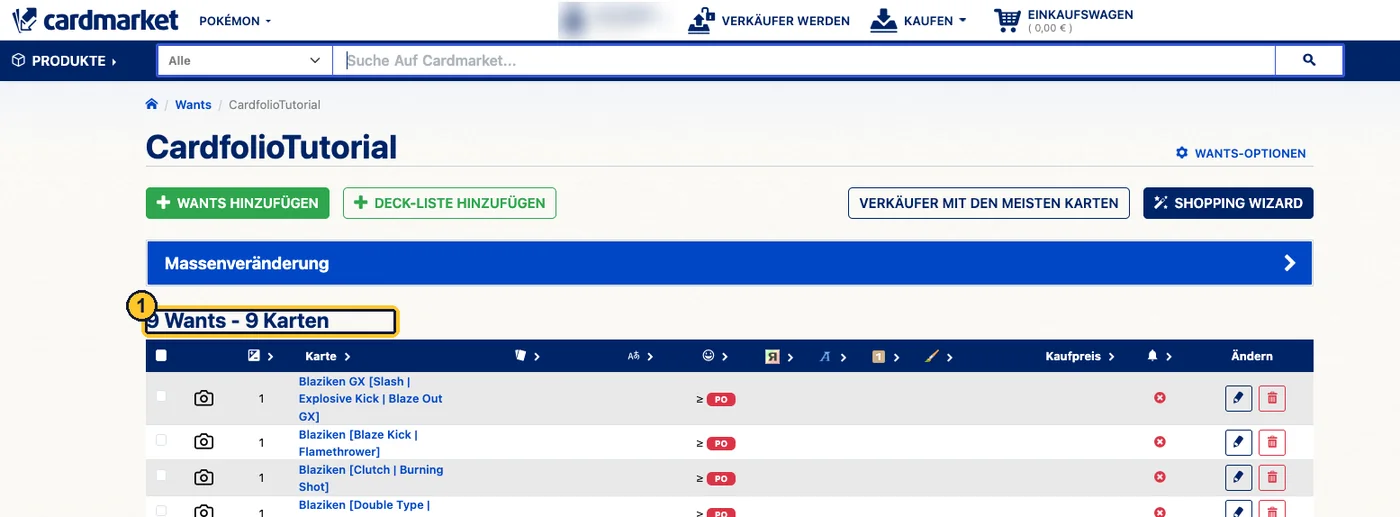
Fehlt eine Karte, hat Cardmarket sie nicht erkannt. In Cardfolio findest du unter „Anderer Wohnort oder Anbieter?“ → „Einzelsuchen“ einen Suchlink für genau diese Karte.
5 Den Kartenzustand für alle Karten einstellen
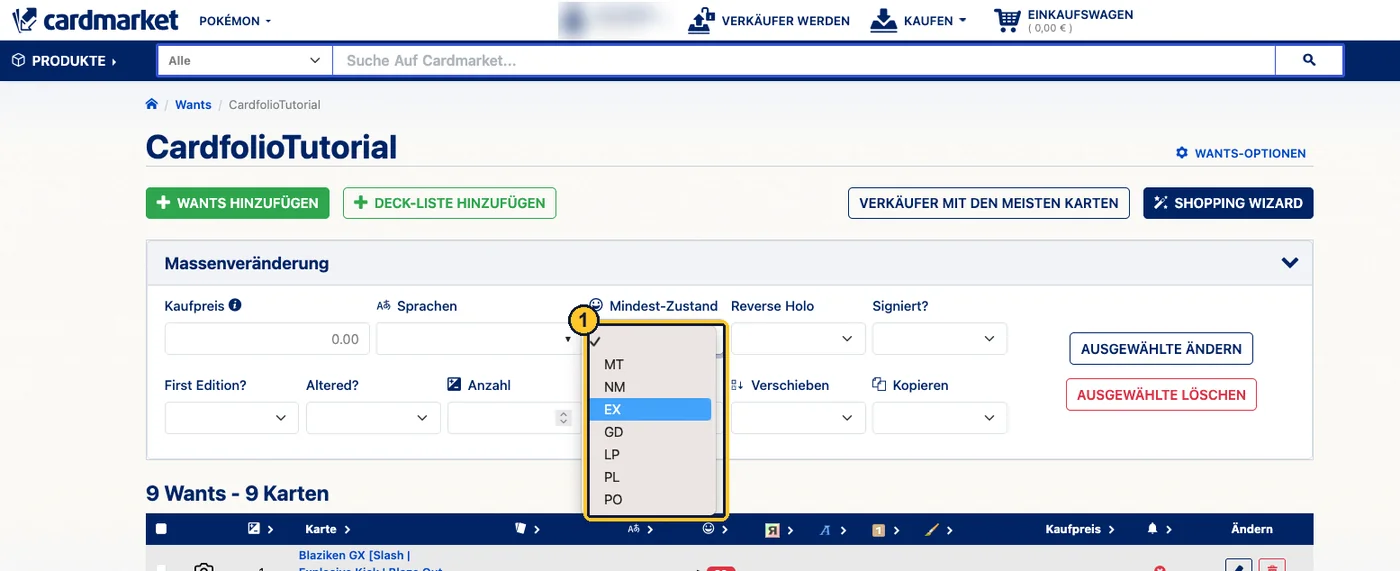
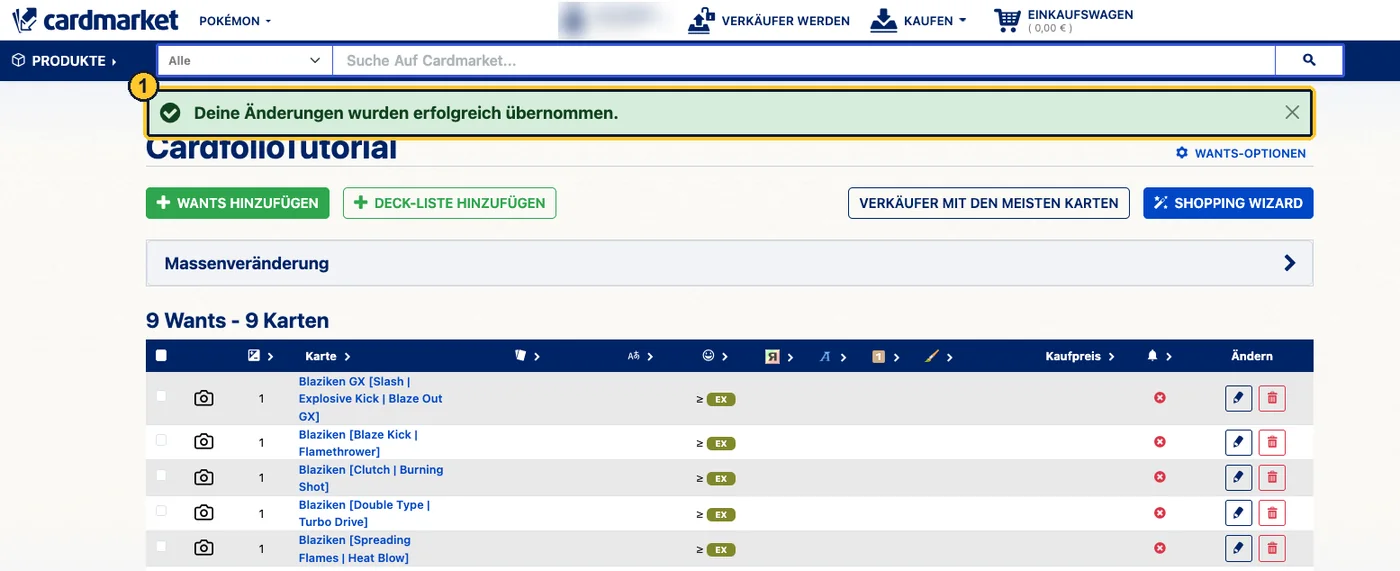
Das ist der Schritt, den die meisten vergessen. Nach dem Einfügen steht bei jeder Karte „≥ PO“. Das heißt „Poor oder besser“: Cardmarket würde dir auch stark abgenutzte Karten anbieten. Mit der Massenveränderung stellst du den gewünschten Zustand einmal für alle Karten gleichzeitig ein.
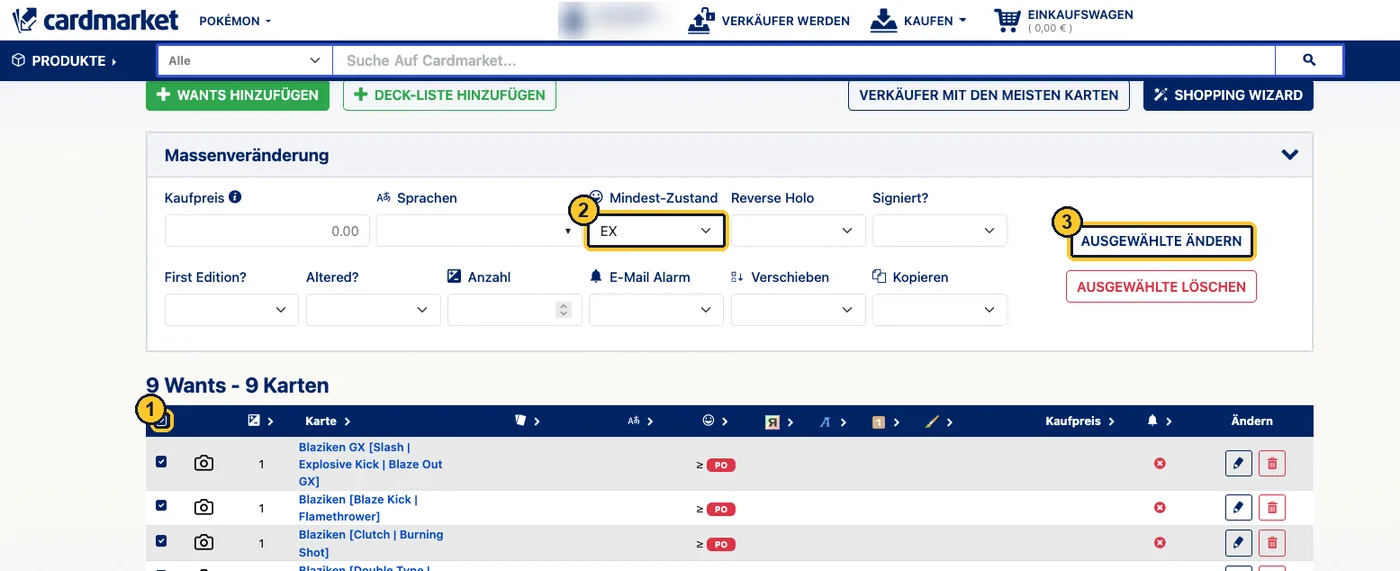
- Setze ein Häkchen in das Kästchen in der Titelzeile der Tabelle. Damit sind alle Karten markiert.
- Klappe „Massenveränderung“ auf.
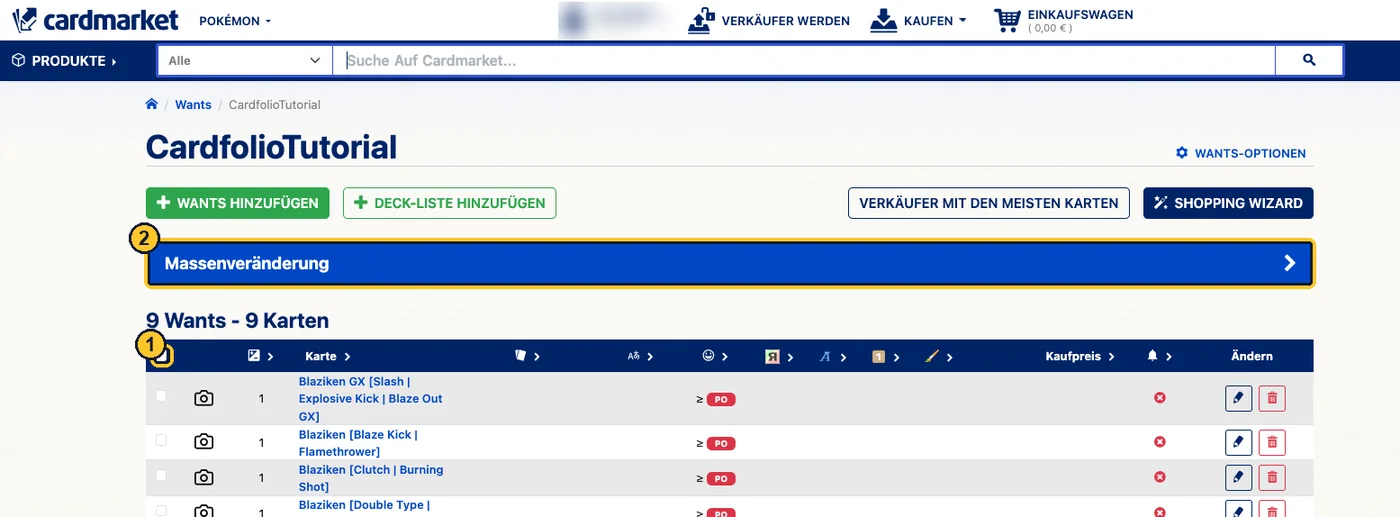
- Öffne die Auswahl bei „Mindest-Zustand“ und wähle den Wert aus der Tabelle weiter unten. Wir empfehlen EX.
- Klicke auf „Ausgewählte ändern“. Klicke nicht auf den roten Knopf „Ausgewählte löschen“.
Welcher Zustand ist der richtige?
Je besser der Zustand, desto teurer die Karte. Near Mint ist am schönsten, aber deutlich teurer. Wie groß der Unterschied ist, hängt von der Karte ab: Bei begehrten Karten ist er groß, bei Karten für ein paar Cent kaum der Rede wert. Excellent sieht auf dem Angebotsfoto meist fast wie neu aus und lässt viel mehr Angebote zu. Darum ist es unser Kompromiss für ein Geschenk.
| Kürzel | Bedeutung |
|---|---|
| MT · Mint | Makellos, wie frisch aus der Packung. Selten und am teuersten. |
| NM · Near Mint | Praktisch neu, höchstens winzige Spuren. Am schönsten, aber deutlich teurer. |
| EX · Excellent (empfohlen) | Auf den ersten Blick kaum Spuren, höchstens leicht abgestoßene Ecken oder Ränder. |
| GD · Good | Sichtbar benutzt: abgenutzte Ecken und Kanten, leichte Kratzer. |
| LP · Light Played | Deutlich benutzt, kleine Knicke und Kratzer sind möglich. |
| PL · Played | Stark benutzt. Als Geschenk nicht empfohlen. |
| PO · Poor | Stark beschädigt. Nur nehmen, wenn der Zustand wirklich egal ist. |
| In Cardfolio gewählt | Bei „Mindest-Zustand“ einstellen |
|---|---|
| Wie neu | ≥ NM · Near Mint |
| Sehr gut (empfohlen) | ≥ EX · Excellent |
| Gebraucht | ≥ LP · Light Played |
| Deutlich gebraucht | ≥ PL · Played |
| Beliebig | ≥ PO · Poor |
„≥ EX“ heißt „Excellent oder besser“: Mint, Near Mint und Excellent sind erlaubt. Prüfe bei wertvollen Karten trotzdem die Angebotsfotos und die Beschreibung des Verkäufers.
6 Die Kartensprache einstellen
Ohne Angabe bietet Cardmarket die Karten in jeder Sprache an. Für ein Geschenk willst du meist eine bestimmte, zum Beispiel Deutsch. Das stellst du in derselben Massenveränderung ein.
- Alle Karten markieren und „Massenveränderung“ aufklappen, wie in Schritt 5.
- Bei „Sprachen“ die gewünschte Sprache wählen. Sie erscheint als Flagge.
- Auf „Ausgewählte ändern“ klicken.
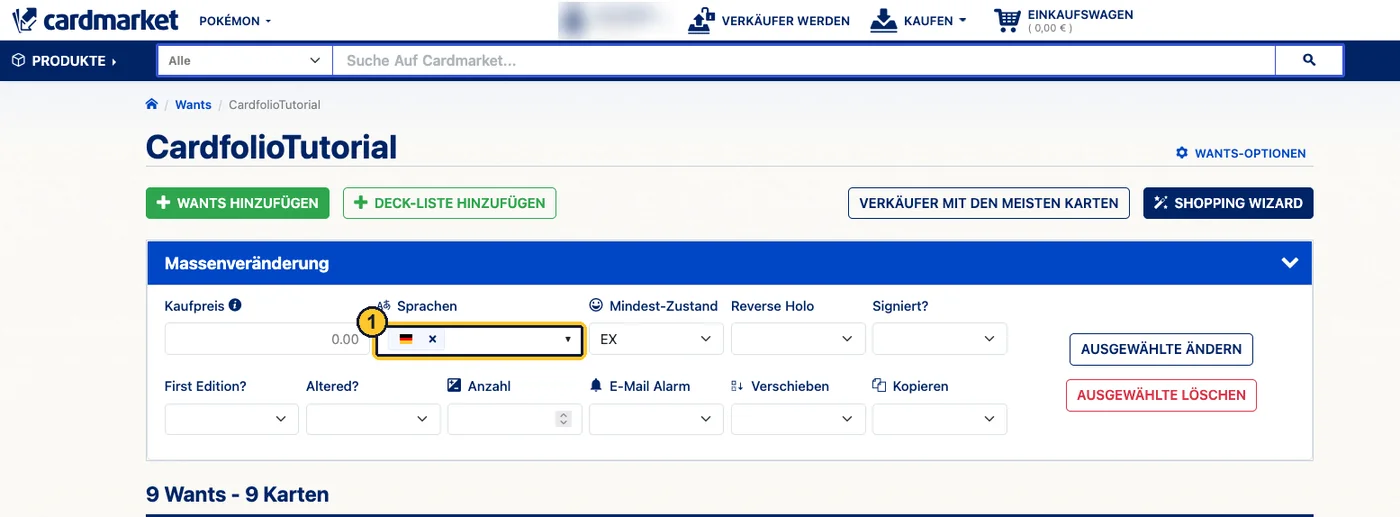
Tipp: Zustand und Sprache kannst du in einem Durchgang setzen: erst beide Felder ausfüllen, dann einmal „Ausgewählte ändern“. Passt die Sprache nicht zu dem, was du in Cardfolio gewählt hast, findest du weniger oder andere Angebote.
7 Verkäufer finden mit dem Shopping Wizard
Jede Karte wird von einem anderen Verkäufer angeboten, und jede Sendung kostet Versand. Bei sehr günstigen Karten kann der Versand mehr kosten als die Karten. Deshalb hilft dir der Shopping Wizard beim Zusammenstellen.
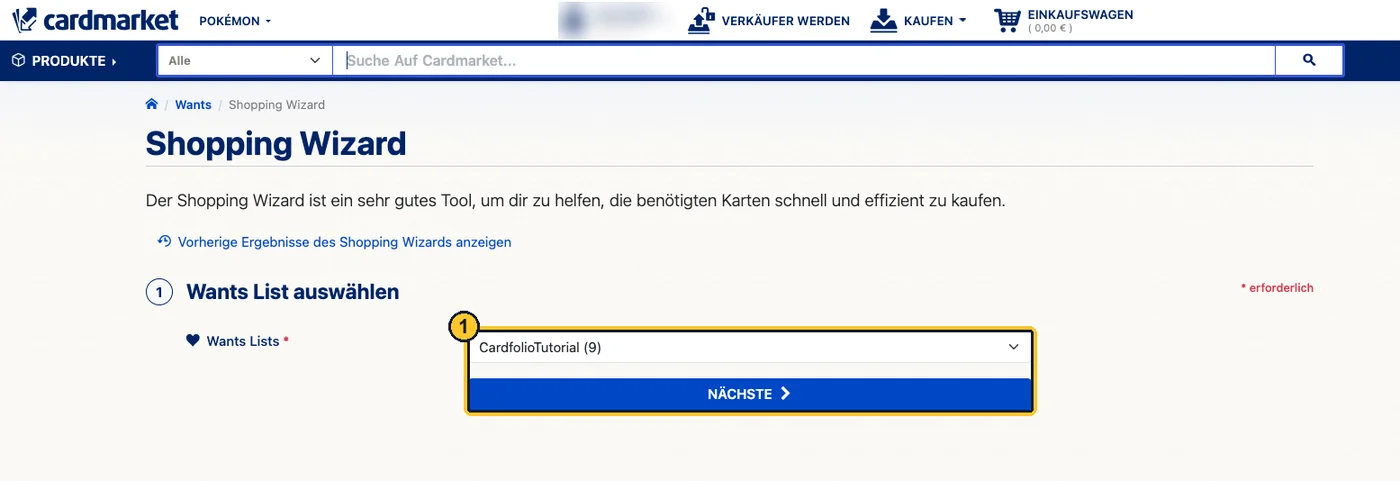
1. Wants-Liste wählen
Klicke oben rechts auf der Wants-Seite auf „Shopping Wizard“. Wähle deine Liste und klicke auf „Nächste“.
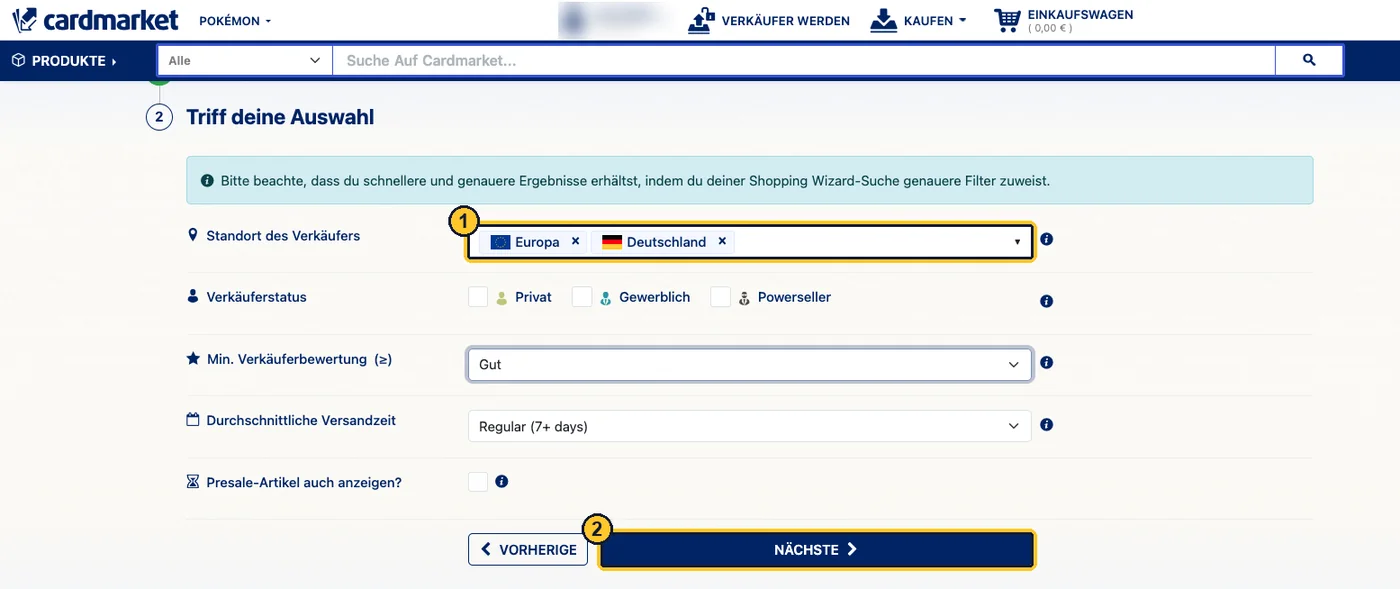
2. Auswahl treffen
Hier legst du fest, von wem du kaufen möchtest. Wir empfehlen bei „Standort des Verkäufers“ ganz Europa zu wählen, nicht nur Deutschland. Dann sind mehr Verkäufer dabei und die Karten manchmal etwas günstiger. Dafür kann der Versand aus dem Ausland ein paar Tage länger dauern und etwas mehr kosten. Die anderen Filter (Verkäuferstatus, Bewertung, Versandzeit) kannst du zunächst so lassen.
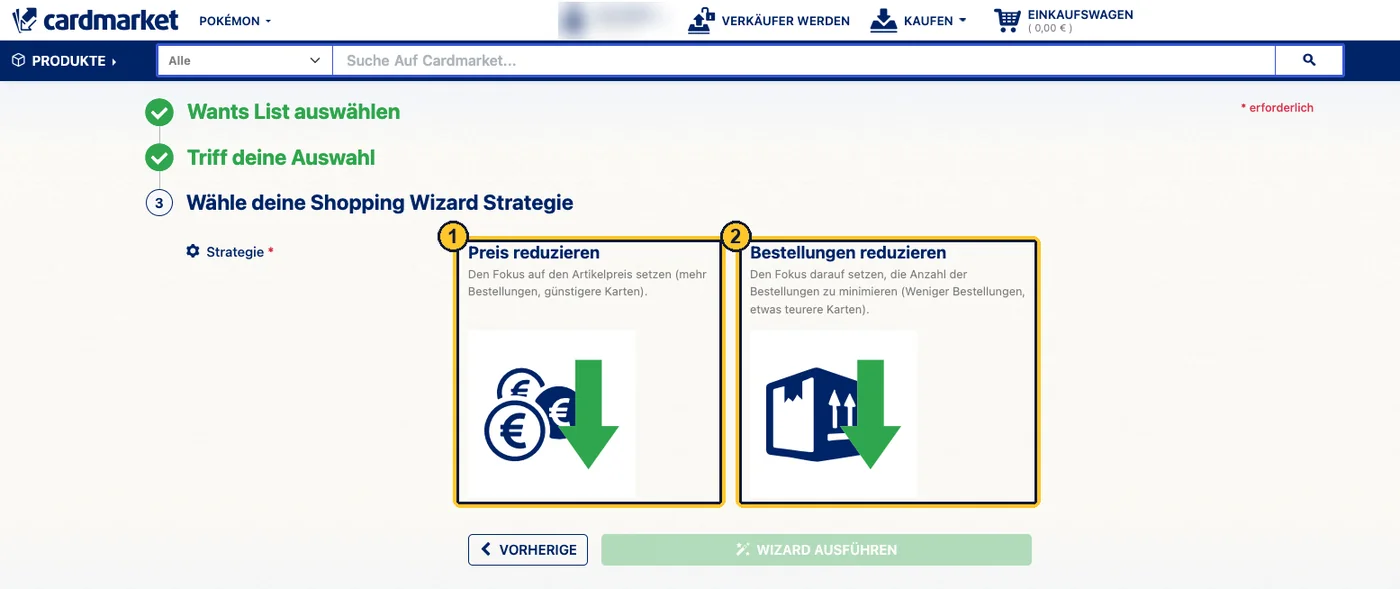
3. Strategie wählen
Der Wizard fragt, worauf er achten soll:
- „Preis reduzieren“ legt den Fokus auf den Kartenpreis. Das gibt mehr Bestellungen bei verschiedenen Verkäufern, dafür sind die Karten einzeln günstiger.
- „Bestellungen reduzieren“ legt den Fokus auf wenige Bestellungen. Die Karten sind etwas teurer, du sparst aber Versandkosten.
Bei vielen günstigen Karten ist meist „Bestellungen reduzieren“ sinnvoll, weil der Versand sonst den größten Teil der Kosten ausmacht. Klicke danach auf „Wizard ausführen“.
4. Ergebnis ansehen
Der Wizard zeigt dir oben die Zusammenfassung: Kartenwert („Artikelwert“), „Versandkosten“, „Gesamtsumme“ und die Zahl der „Bestellungen“ (also der Verkäufer). Darunter steht pro Verkäufer, was du dort bekommst.
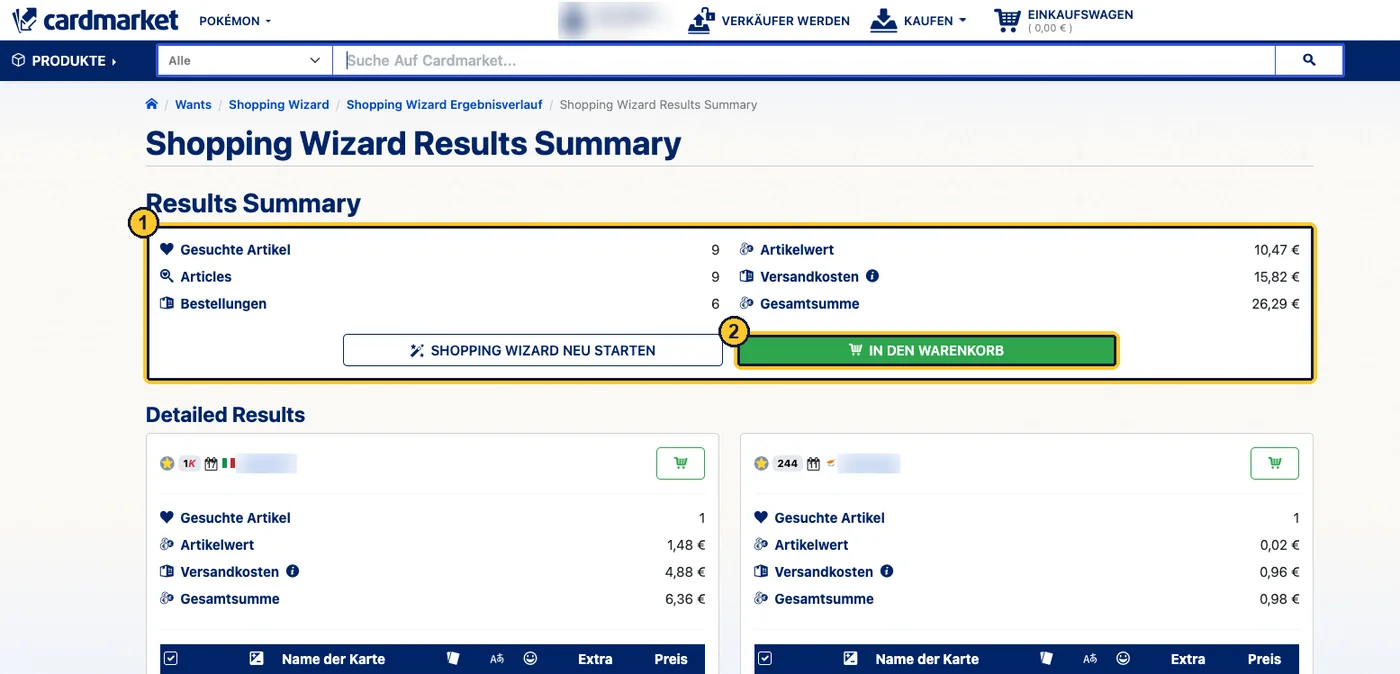
Ein echtes Beispiel: Bei einem Test mit neun Karten betrug der Kartenwert 10,47 € und der Versand 15,82 €, zusammen 26,29 € bei sechs Bestellungen. Der Versand kostete also mehr als die Karten. Das ist bei sehr günstigen Karten normal. Wirkt es dir zu teuer, wähle weniger, dafür bessere Karten.
- Der Knopf „In den Warenkorb“ legt alle gefundenen Angebote auf einmal hinein. Fehlt er bei dir oder klappt er nicht, lege die Angebote einzeln in den Warenkorb. Laut Cardmarket-Hilfe gilt für neue Konten eine Einschränkung.
- Der Wizard durchsucht nicht alle Angebote. Wirkt das Ergebnis zu teuer, schau selbst nach.
- Du kannst den Wizard laut Cardmarket zehnmal pro Tag benutzen.
Mehr dazu in der Cardmarket-Hilfe zum Shopping Wizard (auf Englisch).
„Verkäufer mit den meisten Karten“
Ein weiteres Werkzeug neben dem Wizard. Es zeigt dir Verkäufer, die möglichst viele deiner Karten selbst anbieten. Bei einem Verkäufer mit vielen Karten zahlst du den Versand nur einmal. Probiere es aus, wenn der Wizard zu teuer wirkt.
8 Warenkorb prüfen und bezahlen
Im Warenkorb ist jeder Verkäufer ein eigener Block mit eigenem Versand.
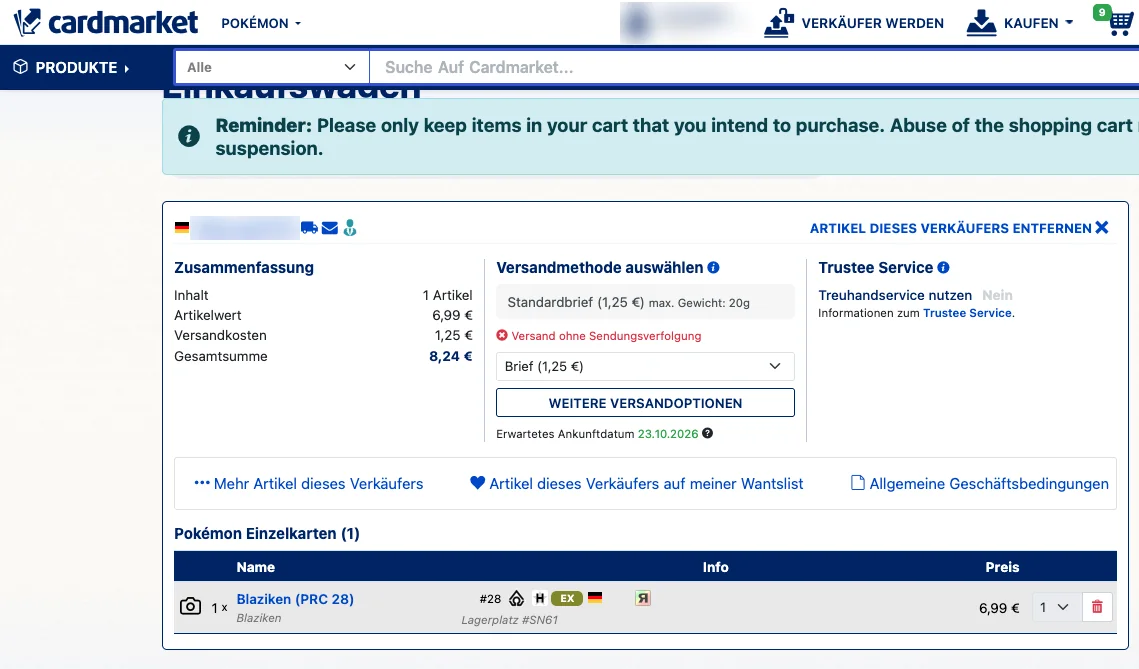
- Prüfe den Endpreis inklusive Versand. Er kann höher sein als der Schätzwert in Cardfolio, denn Cardfolio zeigt nur Kartenpreise ohne Versand.
- Prüfe bei jedem Angebot Sprache (Flagge), Zustand (zum Beispiel EX) und die Ausführung (zum Beispiel Holo). Das Einfügen der Liste legt Set, Sprache und Ausführung nicht fest.
- Bei der Versandmethode steht bei günstigen Briefen „Versand ohne Sendungsverfolgung“. Geht der Brief verloren, gibt es dafür keinen Nachweis. Bei wertvolleren Karten wähle eine Versandart mit Sendungsverfolgung („Weitere Versandoptionen“).
- Bezahlt wird bei Cardmarket. Cardfolio hat keinen Zugriff auf dein Konto und löst keinen Kauf aus.
Den Binder bestellst du getrennt bei einem Shop. Die Empfehlung findest du in Cardfolio auf der Seite „Besorgen“.